送信Alert画面とは
概要
送信Alert画面は、メール送信時に事前に定義した条件に一致した場合にメールの内容の再確認を促す画面です。
送信Alert画面の表示条件
Outlookでメールを作成し、[送信]ボタンクリック時に以下のいずれかの条件に一致した場合に送信Alert画面が表示されます。
- 送信者に適用されたルールが1つ以上存在する場合。
- 送信者に適用されたポリシーのアクションに
送信Alert表示が含まれている場合。 - 送信者に適用されたポリシーのアクションに
AIチェックが含まれ、AIチェック結果のAI判定レベルが警告検出レベルの範囲内である場合。
送信Alert画面のセクション
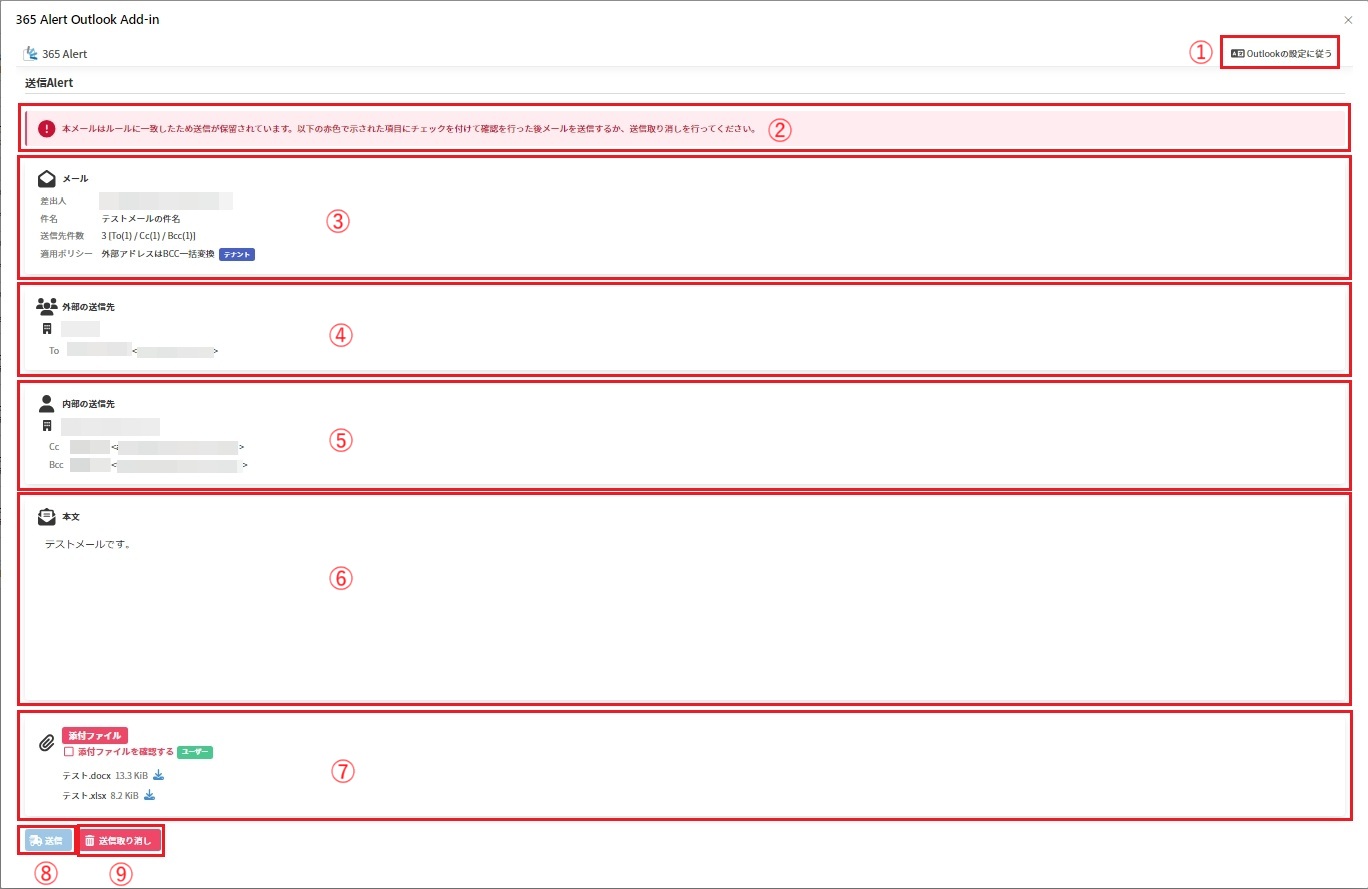
| 番号 | セクション | 説明 |
|---|---|---|
| ① | 言語設定 | Outlook Add-inでの表示言語の選択を行います。以下の5種類から選択可能です。Outlookの設定に従う日本語English中国語(簡体字)中国語(繁体字)※ Outlookの設定に従うを選択すると、Outlookの言語設定が日本語の場合は日本語に、日本語以外の場合はEnglishになります。 |
| ② | 警告メッセージ | 警告メッセージが表示されます。 |
| ③ | メール | こちらを参照してください。 |
| ④ | 外部の送信先 | こちらを参照してください。 |
| ⑤ | 内部の送信先 | こちらを参照してください。 |
| ⑥ | 本文 | こちらを参照してください。 |
| ⑦ | 添付ファイル | こちらを参照してください。 |
| ⑧ | 送信ボタン | クリックするとメールを送信します。すべての項目のチェックが完了するまでクリックできません。 |
| ⑨ | 送信取り消しボタン | クリックするとメールの送信を取り止め、送信Alert画面を閉じてメール作成画面を表示します。 |
メールセクション
メールに関する情報が表示されます。
| 項目 | 説明 | 関連するルール |
|---|---|---|
| タイトル | メールセクションのタイトルです。 | |
| 差出人 | メールの差出人のメールアドレスが表示されます。 | |
| 件名 | メールの件名が表示されます。 | 件名が空白 |
| 送信先件数 | メールの送信先の件数が以下の形式で表示されます。総件数 [To(Toの件数)/Cc(Ccの件数)/Bcc(Bccの件数)] | 送信先件数がしきい値以上 |
| 適用ポリシー | 適用されたポリシーが以下の形式で表示されます。ポリシーの名前 ポリシーの適用範囲 |
備考
メールセクションに以下の設定を適用し表示をカスタマイズすることが可能です。各設定の説明はリンク先を確認してください。
外部の送信先セクション
外部の送信先が表示されます。送信先はドメインごとにまとまって表示されます。
| 項目 | 説明 | 関連するルール |
|---|---|---|
| タイトル | 外部の送信先セクションのタイトルです。 | 送信先に外部ドメインを含む送信先に複数の外部ドメイン名を含む送信先がすべて外部ドメイン(送信者を除く) |
| ドメイン | 送信先のドメインが表示されます。 | |
| To | Toに指定された該当ドメインの送信先が以下の形式で表示されます。名前 <メールアドレス> | |
| Cc | Ccに指定された該当ドメインの送信先が以下の形式で表示されます。名前 <メールアドレス> | |
| Bcc | Bccに指定された該当ドメインの送信先が以下の形式で表示されます。名前 <メールアドレス> |
備考
外部の送信先セクションに以下の設定を適用し表示をカスタマイズすることが可能です。各設定の説明はリンク先を確認してください。
内部の送信先セクション
内部の送信先が表示されます。送信先はドメインごとにまとまって表示されます。
| 項目 | 説明 | 関連するルール |
|---|---|---|
| タイトル | 内部の送信先セクションのタイトルです。 | |
| ドメイン | 送信先のドメインが表示されます。 | |
| To | Toに指定された該当ドメインの送信先が以下の形式で表示されます。名前 <メールアドレス> | |
| Cc | Ccに指定された該当ドメインの送信先が以下の形式で表示されます。名前 <メールアドレス> | |
| Bcc | Bccに指定された該当ドメインの送信先が以下の形式で表示されます。名前 <メールアドレス> |
備考
内部の送信先セクションに以下の設定を適用し表示をカスタマイズすることが可能です。各設定の説明はリンク先を確認してください。
本文セクション
メールの本文が表示されます。
| 項目 | 説明 | 関連するルール |
|---|---|---|
| タイトル | 本文セクションのタイトルです。 | |
| 本文 | メールの本文が表示されます。 |
備考
本文セクションに以下の設定を適用し表示をカスタマイズすることが可能です。各設定の説明はリンク先を確認してください。
添付ファイルセクション
添付ファイルが表示されます。
| 項目 | 説明 | 関連するルール |
|---|---|---|
| タイトル | 添付ファイルセクションのタイトルです。 | 添付ファイルつき |
| 添付ファイル名 | メールの添付ファイル名が以下の形式で表示されます。添付ファイル名 添付ファイルサイズ ※ をクリックすると添付ファイルがダウンロードできます。 |
AIチェックセクション
AIチェックが有効で、ポリシーアクションAIチェックが適用された場合、またはAIチェック手動実行が有効な場合に表示されます。
| 項目 | 説明 |
|---|---|
| AIチェック結果を確認してください | AI判定レベルが警告検出レベルの範囲内である場合に表示される確認チェックボックスです。チェックを入れるまで[送信]ボタンをクリックできません。 |
| 評価の観点 | AIチェックで使用したプロンプト設定の名前が表示されます。 |
| AIチェック結果 | AI判定レベル(10段階)、AI判定種別、原因、理由、AIからのアドバイスが表示されます。 Azure OpenAIへのリクエスト時にエラーが発生した場合はエラーメッセージが表示されます。 |
注記
この回答はAIによって生成されたものであり、必ずしも正確な情報とは限りません。
注意
チェック対象のメッセージの内容に不適切な文言(差別的、暴力的、性的な文言など)が入っている場合、不適切な文言が検出されたために判定できなかった旨のエラーメッセージが表示される場合があります。
AIチェック手動実行
基本設定で「AIチェック手動実行」が有効な場合、送信Alert画面から任意のタイミングでAIチェックを実行できます。
| 項目 | 説明 |
|---|---|
| 評価の観点 | 手動実行時に使用するプロンプト設定をセレクトボックスで選択します。 |
| AIチェックを実行 | クリックすると、選択したプロンプト設定でAIチェックを実行し、AIチェック結果ダイアログを表示します。 |