ポリシーとは
概要
ポリシーは条件とアクションからなり、条件に一致したメールに対してアクションが実行されます。
例えば、いずれかの送信先アドレスドメインが外部ドメイン(条件)の場合にBCC一括変換(アクション)を実行する、等です。
ポリシーの属性
ポリシーの属性一覧は以下の通りです。
| 属性 | 説明 |
|---|---|
| 適用範囲 | ポリシーをどの範囲のユーザーに適用するかを決定します。 適用範囲の種類はこちらを参照してください。 |
| 優先度 | こちらを参照してください。 |
| 名前 | ポリシーの名前です。 同じ適用範囲のポリシー間でユニークな名前となる必要があります。 |
| 説明 | ポリシーの説明です。 |
| ポリシー適用条件 | こちらを参照してください。 |
| ポリシー適用除外条件 | こちらを参照してください。 |
| アクション | こちらを参照してください。 |
| アクションのオプション | こちらを参照してください。 |
| 後続処理停止 | こちらを参照してください。 |
| 状態 | ポリシーの状態です。以下の状態が存在します。有効無効 |
ポリシーの適用範囲
ポリシーの適用範囲には、以下のものがあります。
| 適用範囲 | 説明 |
|---|---|
| テナント | テナントに所属する全ユーザーに適用されるポリシーです。 管理者が作成します。 適用範囲がテナントのポリシーのことを テナントポリシーと呼びます。 |
| グループ | グループに所属する全ユーザーに適用されるポリシーです。 管理者が作成します。 適用範囲がグループのポリシーのことを グループポリシーと呼びます。 |
| ユーザー | ユーザー個人に適用されるポリシーです。 適用範囲がユーザーのポリシーのことを ユーザーポリシーと呼びます。 |
ポリシーの優先度
異なる適用範囲のポリシー間の優先度は以下の通りです。
テナントポリシー > グループポリシー > ユーザーポリシー
同じ適用範囲のポリシー間の優先度はポリシー画面で設定します。
ポリシー適用条件
ポリシー適用条件は、メールに対してアクションを実行するかどうかを判定するための条件です。
ポリシー適用条件は、以下に示したメール項目、メール項目(オプション)、一致方法、値の4項目から構成される条件からなります。複数の条件をandまたはorで結合して条件グループとすることも可能です。さらに、複数の条件グループをandまたはorで結合することも可能です。

条件を構成する項目に指定可能な値は、メール項目ごとに異なります。下表を参照してください。
| メール項目 | 条件の説明 |
|---|---|
| 送信者アドレス | メール項目 (オプション)は、使用しません。 一致方法には、 等しい、等しくない、含む、含まないのいずれかを指定します。値には、メールアドレスを指定します。 ※ メールアドレスの一致判定時には、大文字/小文字は区別しません。 |
| いずれかの送信先アドレス | メール項目 (オプション)には、送信先の種類を指定します。(TO/CC/BCC)、(TO/CC)、(内部ドメイン宛のTO/CC/BCC)、(内部ドメイン宛のTO/CC)、(外部ドメイン宛のTO/CC/BCC)、(外部ドメイン宛のTO/CC)のいずれかを指定します。一致方法には、 等しい、等しくない、含む、含まないのいずれかを指定します。値には、メールアドレスまたはグループ名を指定します。 ※ メールアドレスの一致判定時には、大文字/小文字は区別しません。 |
| すべての送信先アドレス | メール項目(オプション)には、送信先の種類を指定します。(TO/CC/BCC)、(TO/CC)、(内部ドメイン宛のTO/CC/BCC)、(内部ドメイン宛のTO/CC)、(外部ドメイン宛のTO/CC/BCC)、(外部ドメイン宛のTO/CC)のいずれかを指定します。一致方法には、 等しい、等しくない、含む、含まないのいずれかを指定します。値には、メールアドレスまたはグループ名を指定します。 ※ メールアドレスの一致判定時には、大文字/小文字は区別しません。 |
| いずれかの送信先アドレスドメイン | メール項目 (オプション)は、使用しません。 一致方法には、 等しい、等しくない、含む、含まない、始まる、終わる、内部ドメイン、外部ドメインのいずれかを指定します。値には、ドメインを指定します。ただし、一致方法が 内部ドメイン、外部ドメインの場合は使用しません。※ ドメインの一致判定時には、大文字/小文字は区別しません。 |
| すべての送信先アドレスドメイン | メール項目 (オプション)は、使用しません。 一致方法には、 等しい、等しくない、含む、含まない、始まる、終わる、内部ドメイン、外部ドメイン のいずれかを指定します。値には、ドメインを指定します。ただし、一致方法が 内部ドメイン、外部ドメインの場合は使用しません。※ ドメインの一致判定時には、大文字/小文字は区別しません。 |
| 送信先件数 | メール項目(オプション)には、送信先の種類を指定します。(TO/CC/BCC)、(TO/CC)、(内部ドメイン宛のTO/CC/BCC)、(内部ドメイン宛のTO/CC)、(外部ドメイン宛のTO/CC/BCC)、(外部ドメイン宛のTO/CC)のいずれかを指定します。一致方法には、 以上、以下 のいずれかを指定します。値には、指定した種類の送信先の件数を指定します。 |
| 件名 | メール項目 (オプション)は、使用しません。 一致方法には、 含む、含まない、空である、始まる、終わる のいずれかを指定します。値には、一致させたい文字列を指定します。ただし、一致方法が 空であるの場合は使用しません。 |
| 本文 | メール項目 (オプション)は、使用しません。 一致方法には、 含む、含まない、空である、インライン画像を含む、インライン画像を含まないのいずれかを指定します。値には、一致させたい文字列を指定します。ただし、一致方法が 空である、インライン画像を含む、インライン画像を含まないの場合は使用しません。 |
| 添付ファイル | メール項目 (オプション)は、使用しません。 一致方法には、 存在する、存在しない、ZIP暗号化ファイルを含む、ZIP暗号化ファイルを含まないのいずれかを指定します。値は、使用しません。 |
| いずれかの添付ファイル名 | メール項目 (オプション)は、使用しません。 一致方法には、 等しい、等しくない、含む、含まない、始まる、終わる のいずれかを指定します。値には、添付ファイル名を指定します。 ※ 添付ファイル名の一致判定時には、大文字/小文字、半角/全角は区別しません。 |
| いずれかの添付ファイル名(拡張子除く) | メール項目 (オプション)は、使用しません。 一致方法には、 等しい、等しくない、含む、含まない、始まる、終わる のいずれかを指定します。値には、添付ファイル名の拡張子を除く部分を指定します。 ※ 添付ファイル名の一致判定時には、大文字/小文字、半角/全角は区別しません。 |
| いずれかの添付ファイル名拡張子 | メール項目 (オプション)は、使用しません。 一致方法には、 等しい、等しくない のいずれかを指定します。値には、拡張子を指定します。 ※ 拡張子の一致判定時には、大文字/小文字、半角/全角は区別しません。 ※ 拡張子を指定する際には、先頭の「.(ドット)」を含まない拡張子を指定してください。例) xlsx |
| 添付ファイルサイズ(合計) | メール項目 (オプション)は、使用しません。 一致方法には、 以上、以下のいずれかを指定します。値には、添付ファイルサイズの合計をKiB単位で指定します。 |
ポリシー適用除外条件
ポリシー適用条件に一致し適用対象となったポリシーに対して、適用除外とする条件を指定します。指定可能な条件はポリシー適用条件と同じです。
アクション
アクションの種類
実行可能なアクションには、次に示す種類があります。
| 名前 | 説明 |
|---|---|
即時配送 | メールを即時配送します。 |
送信ブロック | メール送信をブロックします。 |
送信Alert表示 | メール送信時に送信Alert画面を表示します。 |
ルールスキップ | ルールの適用処理をスキップします。 |
BCC一括変換 | TOおよびCCに指定されたメールアドレスをBCCに一括変換します。 指定可能なオプションはこちらを参照してください。 |
上司CC | メール送信時に自動的に上司アドレスを送信先に追加します。 指定可能なオプションはこちらを参照してください。 |
遅延送信 | メール送信時に指定時間だけメール送信を保留します。 保留中のメールは下書きフォルダで待機します。 指定可能なオプションはこちらを参照してください。 最終的なメール配送処理はExchange(メールサーバー)側で行われます。環境や状況により、実際の送信タイミングが指定した待ち時間から前後する場合があります。 |
ZIP暗号化 | 添付ファイルつきメール送信時に、添付ファイルをパスワードつきZIPファイルに暗号化します。 必要に応じてパスワード通知メールを自動作成することができます。 指定可能なオプションはこちらを参照してください。 送信時の操作については送信時のZIP暗号化を参照してください。 |
リンク共有 | 添付ファイルつきメール送信時に、添付ファイルをクラウド上のファイル保存先にアップロードします。 連携先として SharePointまたはBoxを選択できます。クラウドへのファイルのアップロード後、メールに添付したファイルは削除されます。 また、リンク共有URLはメール本文またはHTML添付ファイルとして挿入されます。 リンク共有の処理において、メールの書式設定がリッチテキスト形式の場合、本文に挿入したインライン画像があれば空の添付ファイルとして扱われることがあります。この場合、リンク共有が実行できない旨の警告メッセージが表示されて送信がキャンセルされます。 指定可能なオプションはこちらを参照してください。 本機能を利用するには、事前にリンク共有を参考に連携設定を行ってください。 |
AIチェック | メール送信時にメールの内容をAIでチェックし、判定結果に応じて送信Alert画面で内容の再確認を促します。 指定可能なオプションはこちらを参照してください。 本機能を利用するには、事前にAIチェックを参考に基本設定とプロンプト設定を行ってください。 |
アクションのオプション
各アクションで指定可能なオプションは以下の通りです。
BCC一括変換アクションのオプション
指定可能なオプションは以下の通りです。
| 項目 | 説明 |
|---|---|
| 外部アドレスの送信先のみをBCCに変換する | 外部アドレスの送信先のみをBCCに変換する場合は、チェックボックスにチェックを入れてください。 |
| TOに送信者のアドレスを挿入する | TOに送信者のアドレスを挿入する場合は、チェックボックスにチェックを入れてください。 ただし、チェックを入れた場合も、BCC一括変換後にTOまたはCCに送信者のアドレスが入っている場合は挿入されません。 |
| 送信時にBCC変換するか選択可能とする | 送信時にBCC変換するか選択可能としたい場合は、チェックボックスにチェックを入れてください。チェックを入れた場合は以下の画面が表示されます。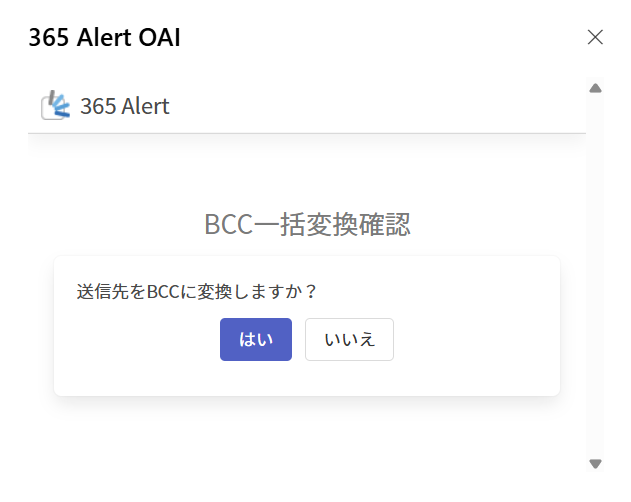 |
上司CCアクションのオプション
指定可能なオプションは以下の通りです。
| 項目 | 説明 |
|---|---|
| 上司アドレスの送信先区分 | 上司アドレスをCCに付与するか、BCCに付与するかを指定します。 |
| 自動付与する上司アドレス | 上司アドレス欄に存在する上司アドレスのうち、一番上の上司アドレスのみ付与するか、一覧に存在するすべての上司アドレスを付与するかを指定します。 「一番上のメールアドレスのみ」に設定されている場合、送信先アドレスにいずれの上司アドレスも含まれていなければ一番上に設定した上司アドレスをCCまたはBCCに追加します。 「すべてのメールアドレス」に設定されている場合、送信先アドレスにいずれかの上司アドレスが含まれていなければ、不足しているすべての上司アドレスをCCまたはBCCに追加します。 |
| 上司アドレス | 1行に1つの上司アドレスを指定してください。 |
遅延送信アクションのオプション
指定可能なオプションは以下の通りです。
| 項目 | 説明 |
|---|---|
| 送信待ち時間(分) | 送信ボタンを押してから実際に送信が行われるまでの待ち時間を、1〜99分の範囲で指定します。 |
ZIP暗号化アクションのオプション
指定可能なオプションは以下の通りです。
| 項目 | 説明 |
|---|---|
| 送信時に添付ファイルを暗号化するか選択可能とする | 送信時に添付ファイルを暗号化するかどうかをユーザーが選択できるようにしたい場合は、有効にしてください。 |
| パスワードを自動生成する | ZIP暗号化のパスワードを自動生成する場合は、有効にしてください。 |
| 自動生成パスワードの文字数 | 自動生成するパスワードの文字数を8文字、16文字、32文字のいずれかから指定します。※ [パスワードを自動生成する]が有効の場合に指定します。 |
| 自動生成されるパスワードに記号文字を含める | 自動生成するパスワードに記号文字を含める場合は、チェックボックスにチェックを入れてください。 ※ [パスワードを自動生成する]が有効の場合に指定します。 |
| パスワード通知メールを自動作成する | パスワードを通知するメールを自動的に作成する場合は、有効にしてください。 Outlook on the Webの使用中に、「リンク共有」や「ZIP暗号化」のパスワード通知がポップアップされず下書きフォルダに留まることがあります。これはブラウザでポップアップ設定を許可することにより解消します。 通知メールの内容はZIP暗号化画面のパスワード通知メールテンプレートで設定できます。 |
| パスワード通知メールに送信先を挿入する | パスワード通知メールに送信先を挿入する場合は、チェックボックスにチェックを入れてください。 ※ [パスワード通知メールを自動作成する]が有効の場合に指定します。 |
| パスワード通知メールの言語 | 送信時に指定する、日本語、英語、日本語+英語、中国語(簡体字)、中国語(繁体字)のいずれかを指定します。※ [パスワード通知メールを自動作成する]が有効の場合に指定します。 |
リンク共有アクションのオプション
指定可能なオプションは以下の通りです。
オプションは連携先(SharePoint/Box)によって異なります。
| 項目 | 説明 | 連携先 |
|---|---|---|
| 連携先 | リンク共有の連携先プラットフォームをSharePointまたはBoxから指定します。 | 共通 |
| アップロード先を送信時に指定する | アップロード先や共有方法等を送信時に指定したい場合には、チェックボックスにチェックを入れてください。 チェックを入れた場合は送信時にアップロード先を指定します。 | 共通 |
| アップロード先のサイト | サイト選択よりアップロード先のサイトを指定します。事前にリンク共有を参考にサイト設定の追加を行ってください。 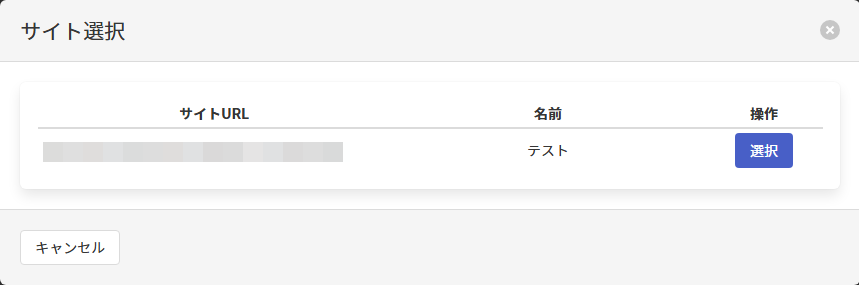 | SharePoint |
| アップロード先のサイトコンテンツ | アップロード先のサイトコンテンツとして、選択した SharePoint サイト内のドキュメントライブラリ(既定の「ドキュメント」およびユーザが作成したドキュメントライブラリ)のいずれかを指定します。 指定できるのはドキュメントライブラリに属するコンテンツのみです。 ※入力するのは URL やパスではなく、ドキュメントライブラリ名です(例:ドキュメント)。 | SharePoint |
| アップロード先フォルダ | アップロード先となるフォルダ名を指定します。 %MailAddress%(送信者のメールアドレス)を変数として使用できます。 フォルダパスは /区切りで指定できますが、先頭に/は使用できません。指定したフォルダが存在しない場合は自動的に作成されます。 | 共通 |
| ファイルの共有方法 | 送信時に指定する、フォルダで共有する、ファイルで共有するのいずれかを指定します。 | 共通 |
| ファイルの共有対象 | 送信時に指定する、招待されたユーザーのみ、会社のユーザー、リンクを知っているすべてのユーザーのいずれかを指定します。招待されたユーザーのみ:メールの受信者側はファイルを閲覧する際に Box アカウントでサインインする必要があります。また、リンク共有を実行した時点で、Box から共有通知のメールが自動送信されます。会社のユーザー:Box で有料アカウントと連携設定している場合のみ、同じメールドメインのBoxアカウントを持つユーザー、または同じBox Enterprise IDのBoxアカウントを持つユーザーがファイルを閲覧することができます。ファイルを閲覧する際にBoxアカウントでサインインする必要があります。リンクを知っているすべてのユーザー:共有リンクを知っているすべてのユーザーがファイルを閲覧することができます。ファイルを閲覧する際に Box アカウントでサインインする必要はありません。 | Box |
| 共有リンクへのアクセスにパスワードが必要 | 共有リンクへのアクセスにパスワードを必要とする場合は、チェックボックスにチェックを入れてください。 Boxの有料アカウントと連携設定している場合のみ、共有リンクへのアクセスにパスワードを設定した共有が可能です。 ※ [ファイルの共有対象]がリンクを知っているすべてのユーザー等の場合に指定できます。 | Box |
| パスワードを自動生成する | 共有リンクのパスワードを自動生成する場合は、有効にしてください。 | Box |
| 自動生成パスワードの文字数 | 自動生成するパスワードの文字数を8文字、16文字、32文字のいずれかから指定します。※ [パスワードを自動生成する]が有効の場合に指定します。 | Box |
| 自動生成されるパスワードに記号文字を含める | 自動生成するパスワードに記号文字を含める場合は、チェックボックスにチェックを入れてください。 ※ [パスワードを自動生成する]が有効の場合に指定します。 | Box |
| パスワード通知メールを自動作成する | パスワードを通知するメールを自動的に作成する場合は、有効にしてください。 Outlook on the Webの使用中に、「リンク共有」や「ZIP暗号化」のパスワード通知がポップアップされず下書きフォルダに留まることがあります。これはブラウザでポップアップ設定を許可することにより解消します。 | Box |
| パスワード通知メールに送信先を挿入する | パスワード通知メールに送信先を挿入する場合は、チェックボックスにチェックを入れてください。 ※ [パスワード通知メールを自動作成する]が有効の場合に指定します。 | Box |
| パスワード通知メールの言語 | 送信時に指定する、日本語、英語、日本語+英語、中国語(簡体字)、中国語(繁体字)のいずれかを指定します。※ [パスワード通知メールを自動作成する]が有効の場合に指定します。 | Box |
| 共有リンクの有効期間 | 送信時に指定する、共有リンクの有効期間を設定しない、共有リンクの有効期間を設定するのいずれかを指定します。有効期間を設定する場合は既定の有効期間(日)を指定できます。 Boxの有料アカウントと連携設定している場合のみ、共有リンクの有効期間を設定した共有が可能です。 | Box |
| 既定の有効期間 | 送信Alert画面で初期表示される、既定の有効期間(日)を0日から99日の間で指定します。 0日の場合はリンク共有がされた日の当日中、1日の場合はリンク共有された日の翌日中、共有リンクへアクセスができます。 | Box |
| リンクURL通知メッセージの言語 | 送信時に指定する、日本語、英語、日本語+英語、中国語(簡体字)、中国語(繁体字)のいずれかを指定します。 | 共通 |
| リンクURLの通知方法 | 送信時に指定する、HTML添付ファイル、メール本文先頭、メール本文末尾のいずれかを指定します。 | 共通 |
AIチェックアクションのオプション
指定可能なオプションは以下の通りです。
| 項目 | 説明 |
|---|---|
| 実行するプロンプト | AIチェックで実行するプロンプト設定を、AIチェックで登録済みの有効なプロンプト設定の中から指定します。 |
| 警告検出レベル | AIチェック結果によって確認を必須とするAI判定レベルの下限と上限を、それぞれ1〜10の範囲で指定します。 AI判定レベルがこの範囲内の場合に送信Alert画面で内容の再確認を促します。 ※ 下限は上限以下、上限は下限以上の値を指定してください。 |
後続処理停止
「後続処理停止」とは、あるポリシーに適用されたメールについて、そのポリシーより優先度の低いポリシーの適用判定を続けるかどうかを指定する項目です。
| 項目 | 説明 |
|---|---|
| 有効 | そのポリシーより優先度の低いポリシーの適用判定を行いません。 |
| 無効 | 優先度の低いポリシーの適用判定を続けます。 |
即時配送アクションと送信ブロックアクションのポリシーは、後続処理停止が 常に有効 となります。
ユーザーに適用されるポリシー
ユーザーに適用されるポリシーは以下の手順で決定します。
- ポリシーを優先度が高い順番に並べ替えます。ただし、テナントポリシーとグループポリシーの優先度はユーザーポリシーより高く、変更はできません。
- 優先度が高いポリシーから順番にポリシーの適用条件判定を行い、一致した場合は該当ポリシーを適用します。
ただし、競合するポリシーのアクションのポリシーが既に適用されていた場合は該当ポリシーを適用しません。 - 2.の判定処理は、全ポリシーの適用判定処理が終了するか後続処理停止が
有効のポリシーが適用されるまで続きます。
ユーザーに紐付くテナントポリシーとグループポリシーとユーザーポリシーはポリシー画面のポリシー一覧で確認できます。
ポリシーの適用条件判定
メールに対してポリシーを適用するかどうかの条件は以下の手順で判定されます。
- ポリシー適用条件が指定されていて、ポリシー適用条件に一致しない場合は不一致と判定する。
それ以外の場合は2.に進む。 - ポリシー適用除外条件が指定されていて、ポリシー適用除外条件に一致する場合は不一致と判定する。
それ以外の場合は一致と判定する。
| ポリシー適用条件 | ポリシー適用除外条件 | 判定結果 |
|---|---|---|
| 一致 | 一致 | ポリシーが適用されません。 |
| 一致 | 不一致 | ポリシーが適用されます。 |
| 不一致 | 一致 | ポリシーが適用されません。 |
| 不一致 | 不一致 | ポリシーが適用されません。 |
競合するポリシーのアクション
競合するポリシーのアクションは以下の通りです。
| ポリシーのアクション | 競合するポリシーのアクション |
|---|---|
即時配送 | 送信Alert表示AIチェック |
送信ブロック | 送信Alert表示BCC一括変換ZIP暗号化リンク共有上司CC遅延送信AIチェック |
送信Alert表示 | 送信Alert表示 |
ルールスキップ | ルールスキップ |
BCC一括変換 | BCC一括変換 |
ZIP暗号化 | ZIP暗号化リンク共有 |
リンク共有 | ZIP暗号化リンク共有 |
AIチェック | AIチェック |
上司CC | 上司CC |
遅延送信 | 遅延送信 |