基本設定
以下では、AIチェック画面の基本設定タブで可能な操作について記載します。
基本設定タブ
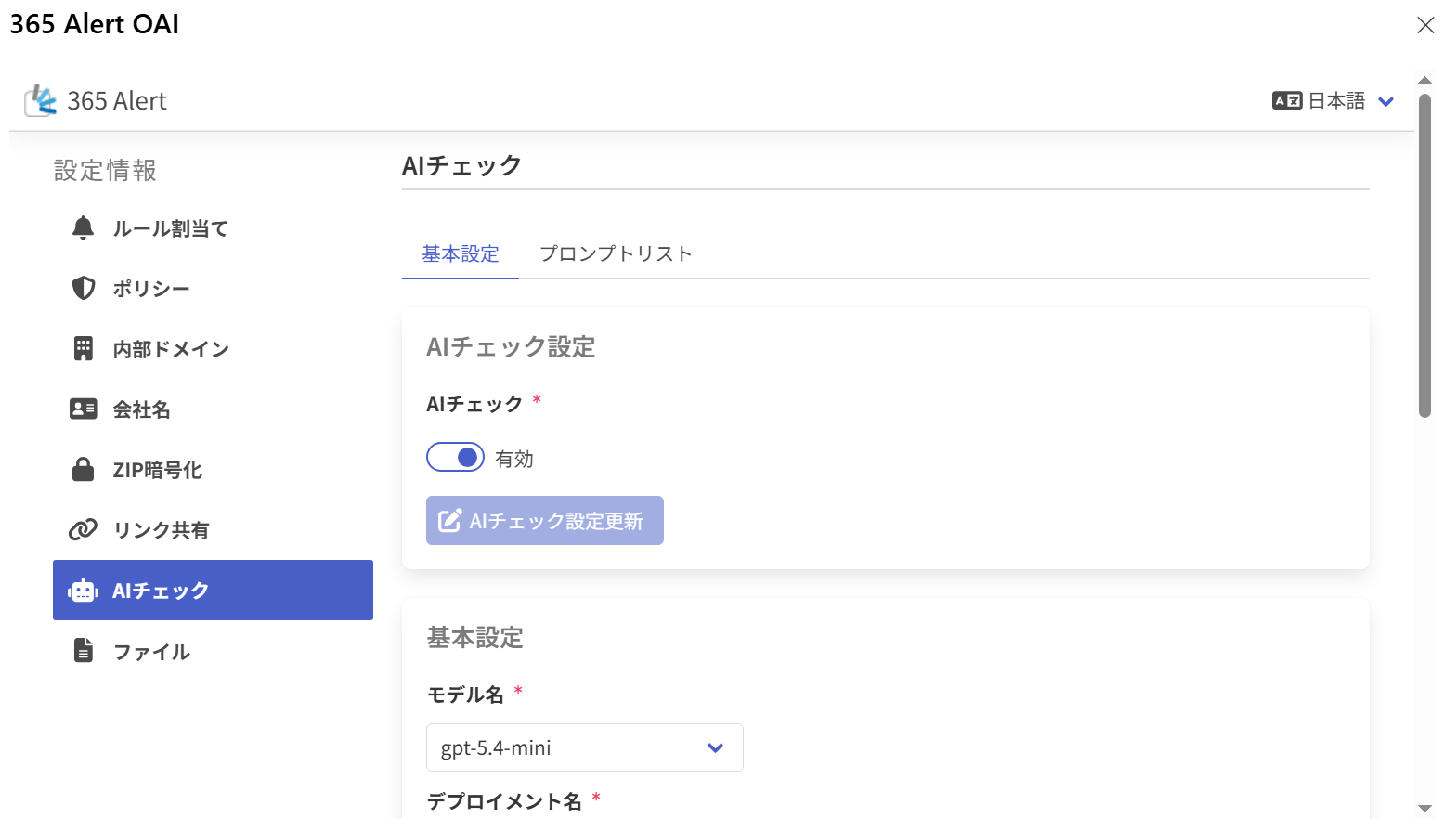
管理者によってAIチェック基本設定が管理されている場合は、各項目の設定値を変更できません。
AIチェックを有効化する
「AIチェック」のON/OFFスイッチで、ユーザー用Outlook Add-inのAIチェック機能を有効化/無効化します。
設定を変更後、[AIチェック設定更新]をクリックすると設定が保存されます。
基本設定を更新する
基本設定では、Azure OpenAIへの接続情報やリクエスト時のパラメータを設定します。
以下の項目を入力し、[基本設定更新]をクリックすると設定が保存されます。
| 項目名 | 説明 |
|---|---|
| モデル名 | Azure OpenAIのモデル名を選択します。 以下のモデルに対応しています。 ・gpt-5.4-mini ・gpt-5.4-nano ・gpt-5.6-luna ・gpt-4.1-mini ・gpt-4.1-nano |
| デプロイメント名 | Azure OpenAIのデプロイメント名を入力します。(1〜256文字) |
| エンドポイントURI | Azure OpenAIにアクセスするためのhttps://から始まるURLを入力します。(上限1025文字) |
| 接続確認 | クリックすると、入力したモデル名・デプロイメント名・エンドポイントURIで接続確認を行い、結果をダイアログで表示します。 |
| Temperature | リクエスト時のパラメータTemperatureを入力します。(0.0〜2.0、初期値0.0) ※ GPT-5系のモデルを選択した場合は表示されません。 |
| TopP | リクエスト時のパラメータTopPを入力します。(0.00〜1.00、初期値1.00) ※ GPT-5系のモデルを選択した場合は表示されません。 |
| Reasoning Effort | リクエスト時のパラメータReasoning Effortを選択します。(none/low/medium/high、初期値none) ※ GPT-4系のモデルを選択した場合は表示されません。 |
| Text Verbosity | リクエスト時のパラメータText Verbosityを選択します。(low/medium/high、初期値low) ※ GPT-4系のモデルを選択した場合は表示されません。 |
| MaxTokens | リクエスト時のパラメータMaxTokensを入力します。(1〜16384、初期値800) Azure OpenAIにリクエスト時の最大トークン数であるため、実用上はある程度の大きさに設定する必要があります。 値が小さすぎると正常な応答はできないため、AIチェック実行時にエラーとなります。 |
| メール本文最大文字数 | リクエスト時に送信するメール本文の最大文字数を入力します。(0〜2147483647、初期値4000) |
| AIチェック手動実行 | ユーザー用Outlook Add-inのAIチェック手動実行機能を有効化(ON)/無効化(OFF)します。(初期値ON) |
モデルとパラメータについて
選択可能なモデル
Outlook Add-inのAIチェック機能では、gpt-5.4-mini/gpt-5.4-nano/gpt-5.6-luna/gpt-4.1-mini/gpt-4.1-nanoのいずれかが選択可能です。Open AI APIではほかにも提供されているAIモデルが多数ありますが、メール内容を判定する性能をもち、かつ低コストで運用可能なモデルとして、上記の5つの小型モデルを選定しています(2026年7月時点)。
推奨されるモデル
2026年7月時点では、gpt-5.4-miniの利用を推奨します。コスト面を重視される場合は、より低コストなgpt-5.4-nanoやgpt-4.1-mini/nanoを選択いただくことも可能ですが、5.4-miniに比較すると性能がやや劣り、プロンプトの内容によっては、期待した判定結果にならない確率が高くなる可能性がありますので、ご注意ください。
API用のパラメータの変更について
Temparature、TopP、Reasoning Effort、Text Verbosity、Max Tokensは、Azure Open AI APIを呼び出す際に設定できるパラメータです。これらを変更することで、AIからの回答を細かく制御することが可能ですが、通常は変更の必要はありません。もし変更する場合は、AIについての専門的な知識をお持ちの方が、テスト実行機能を使って十分な検証をした上で行うようにしてください。