AIチェック画面とは
概要
AIチェック画面では、AIチェックの基本設定と、AIチェックの観点となるプロンプト設定の確認・追加・更新・削除ができます。
AIチェック画面は基本設定タブとプロンプトリストタブに分かれています。
注意
管理者用Outlook Add-inでAIチェックが無効化されている場合は、AIチェック画面は表示されません。
また、管理者によって基本設定が管理されている場合は基本設定画面は表示されず、プロンプト設定機能が無効化されている場合はプロンプトリスト画面は表示されません。
AIチェック画面へのアクセス方法
Outlook Add-in設定メニューで[設定]>[設定画面を開く]をクリックして表示された設定画面で[AIチェック]をクリックします。
基本設定タブ
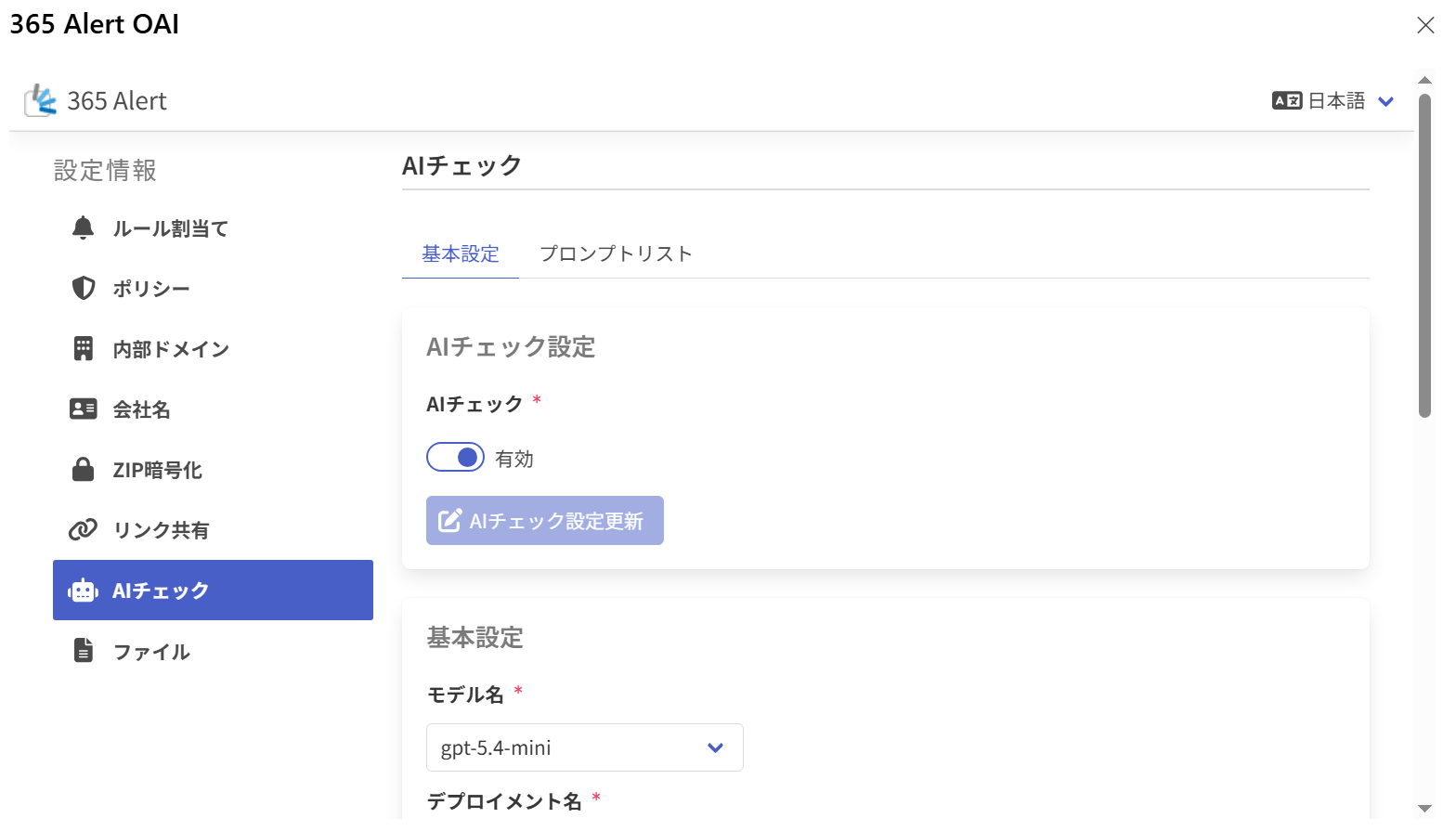
基本設定タブでは、AIチェックの有効化やAzure OpenAIへの接続情報等を設定します。
基本設定タブの詳細は基本設定を参照してください。
プロンプトリストタブ
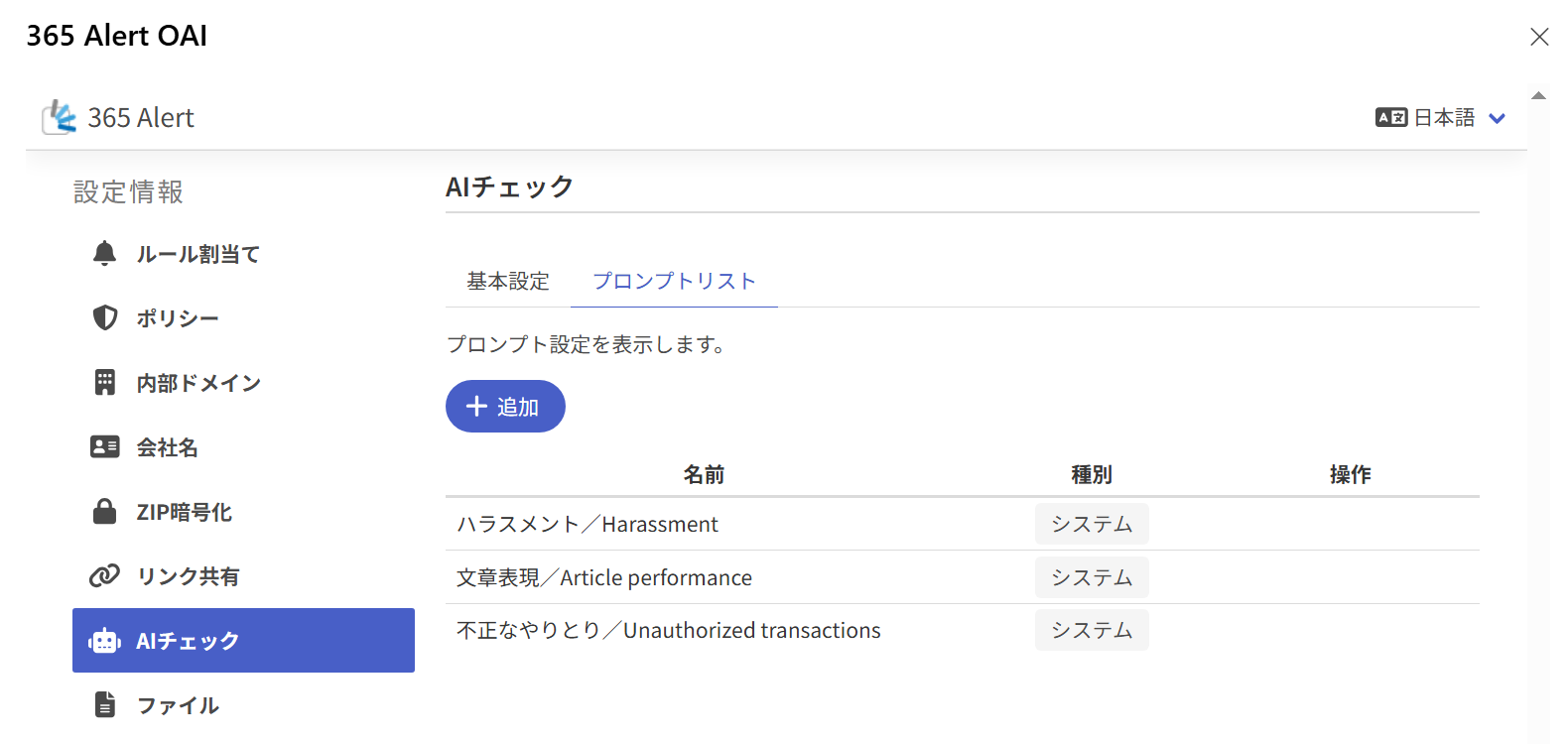
プロンプトリストタブでは、AIチェックを実行する際のプロンプト設定を確認・追加・更新・削除できます。
プロンプト設定一覧の項目
| 項目名 | 説明 |
|---|---|
| 名前 | 登録したプロンプト設定の名前が表示されます。 種別が ユーザーの名前をクリックするとプロンプト設定更新ダイアログが、それ以外をクリックするとプロンプト設定詳細ダイアログが表示されます。 |
| 種別 | プロンプト設定の種別(システム、テナント、グループ、ユーザー)が表示されます。 |
| 操作 | プロンプト設定の有効化/無効化スイッチと削除アイコンが表示されます。 ※ 種別が ユーザーのプロンプト設定のみ表示されます。 |
プロンプト設定の追加
[追加]をクリックするとプロンプト設定追加ダイアログが表示されます。
プロンプト設定追加ダイアログの詳細はプロンプト設定を追加するを参照してください。
プロンプト設定の更新
プロンプト設定一覧で種別がユーザーの名前をクリックすると、プロンプト設定更新ダイアログが表示されます。
プロンプト設定更新ダイアログの詳細はプロンプト設定を更新するを参照してください。
プロンプト設定の状態変更
プロンプト設定一覧の[操作]列の有効化/無効化スイッチをクリックすると、該当プロンプト設定の適用/非適用を切り替えます。
プロンプト設定の削除
プロンプト設定一覧の[操作]列の削除アイコンをクリックすると、削除確認ダイアログが表示され、該当プロンプト設定を削除できます。