共有ファイル削除/共有解除
以下では、リンク共有画面からアクセス可能な共有ファイル削除/共有解除で可能な操作について記載します。
SharePointの共有ファイル削除/共有解除
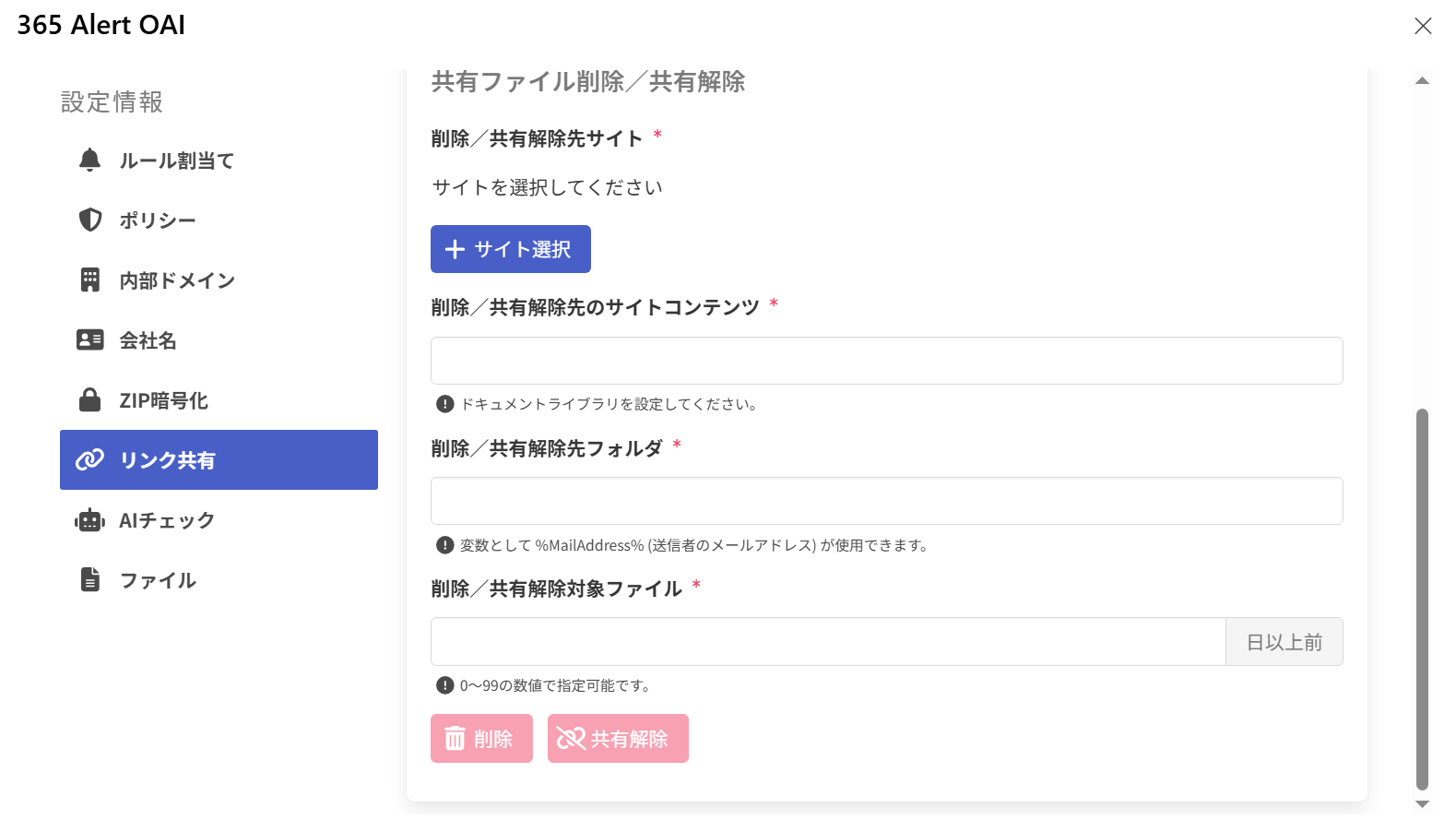
共有ファイルを削除する
以下の項目を入力し、[削除]をクリックして共有ファイルを削除します。
| 項目名 | 説明 |
|---|---|
| 削除/共有解除先サイト必須 | サイト選択をクリックして対象のサイトを選択します。 |
| 削除/共有解除先のサイトコンテンツ必須 | 削除対象のドキュメントライブラリを設定します。 |
| 削除/共有解除先フォルダ | 削除先のフォルダを指定します。 変数として%MailAddress%(送信者のメールアドレス)が使用できます。 |
| 削除/共有解除先ファイル必須 | 何日以上前に共有したファイルを削除対象とするか指定します。 0-99の数値で指定可能です。 0日を指定すると、実行当日に共有されたファイルを含む、すべての過去の共有ファイルが対象になります。 1日を指定すると、実行当日に共有されたファイルは含まず、前日以前に共有されたファイルが対象になります。 |
共有ファイルを共有解除する
以下の項目を入力し、[共有解除]をクリックして共有ファイルを共有解除します。
| 項目名 | 説明 |
|---|---|
| 削除/共有解除先サイト必須 | サイト選択をクリックして対象のサイトを選択します。 |
| 削除/共有解除先のサイトコンテンツ必須 | 共有解除対象のドキュメントライブラリを設定します。 |
| 削除/共有解除先フォルダ | 共有解除先のフォルダを指定します。 変数として%MailAddress%(送信者のメールアドレス)が使用できます。 |
| 削除/共有解除先ファイル必須 | 何日以上前に共有したファイルを共有解除対象とするか指定します。 0-99の数値で指定可能です。 0日を指定すると、実行当日に共有されたファイルを含む、すべての過去の共有ファイルが対象になります。 1日を指定すると、実行当日に共有されたファイルは含まず、前日以前に共有されたファイルが対象になります。 |
Boxの共有ファイル削除/共有解除
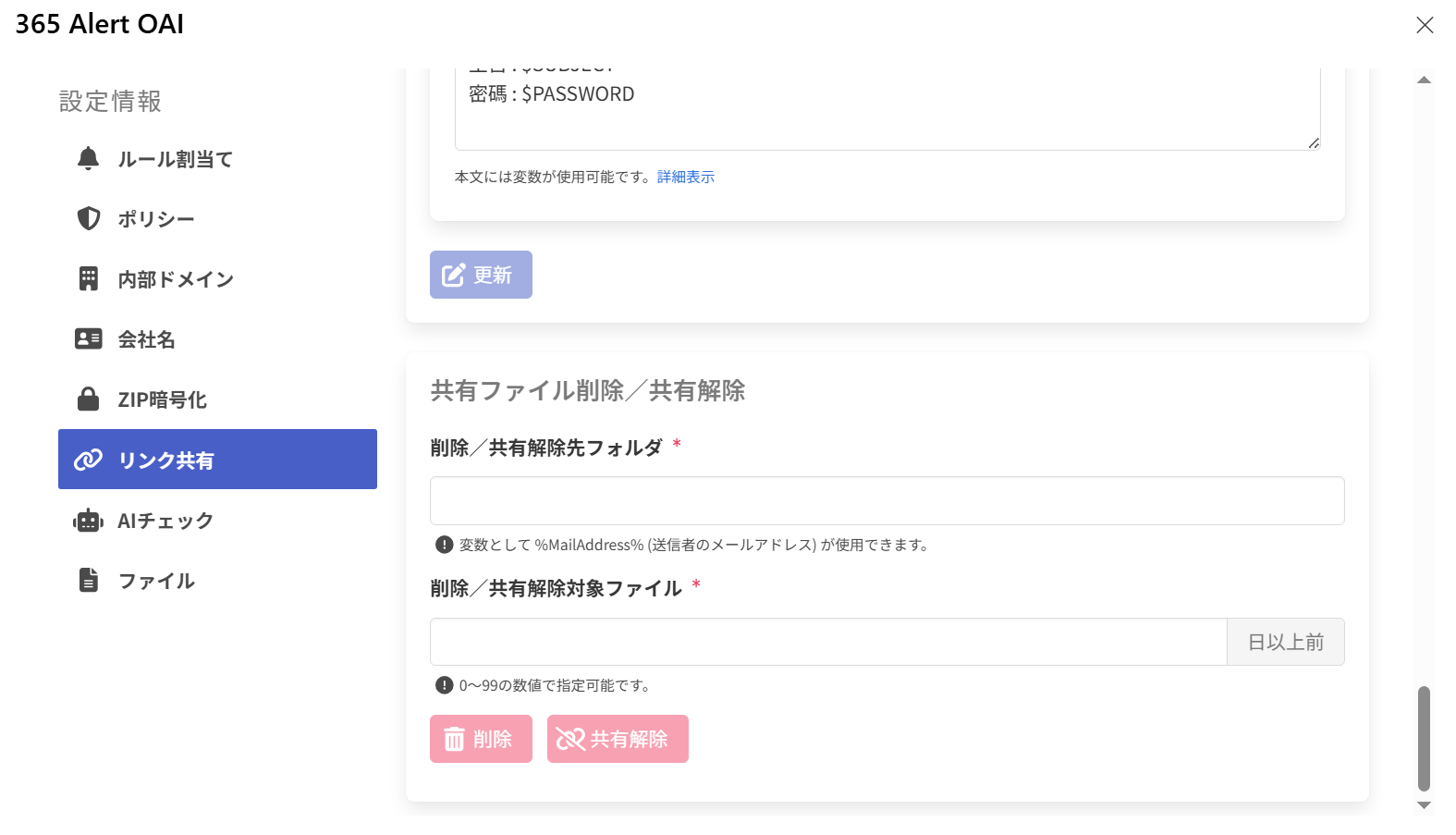
共有ファイルを削除する
以下の項目を入力し、[削除]をクリックして共有ファイルを削除します。
| 項目名 | 説明 |
|---|---|
| 削除/共有解除先フォルダ | 削除先のフォルダを指定します。 変数として%MailAddress%(送信者のメールアドレス)が使用できます。 |
| 削除/共有解除先ファイル必須 | 何日以上前に共有したファイルを削除対象とするか指定します。 0-99の数値で指定可能です。 0日を指定すると、実行当日に共有されたファイルを含む、すべての過去の共有ファイルが対象になります。 1日を指定すると、実行当日に共有されたファイルは含まず、前日以前に共有されたファイルが対象になります。 |
共有ファイルを共有解除する
以下の項目を入力し、[共有解除]をクリックして共有ファイルを共有解除します。
| 項目名 | 説明 |
|---|---|
| 削除/共有解除先フォルダ | 共有解除先のフォルダを指定します。 変数として%MailAddress%(送信者のメールアドレス)が使用できます。 |
| 削除/共有解除先ファイル必須 | 何日以上前に共有したファイルを共有解除対象とするか指定します。 0-99の数値で指定可能です。 0日を指定すると、実行当日に共有されたファイルを含む、すべての過去の共有ファイルが対象になります。 1日を指定すると、実行当日に共有されたファイルは含まず、前日以前に共有されたファイルが対象になります。 |