送信時のリンク共有
以下では、メール送信時に表示されるリンク共有画面で可能な操作について記載します。
リンク共有画面は、適用されたポリシーで選択されている連携先に応じて、SharePoint用とBox用に分かれています。
表示条件
メール送信時にポリシーアクションリンク共有が適用された場合に、リンク共有画面が表示されます。
適用されたポリシーで選択されている連携先に応じて、リンク共有(SharePoint)画面またはリンク共有(Box)画面が表示されます。
送信Alert画面が表示される場合は、送信Alert画面の表示後に表示されます。
リンク共有(SharePoint)画面
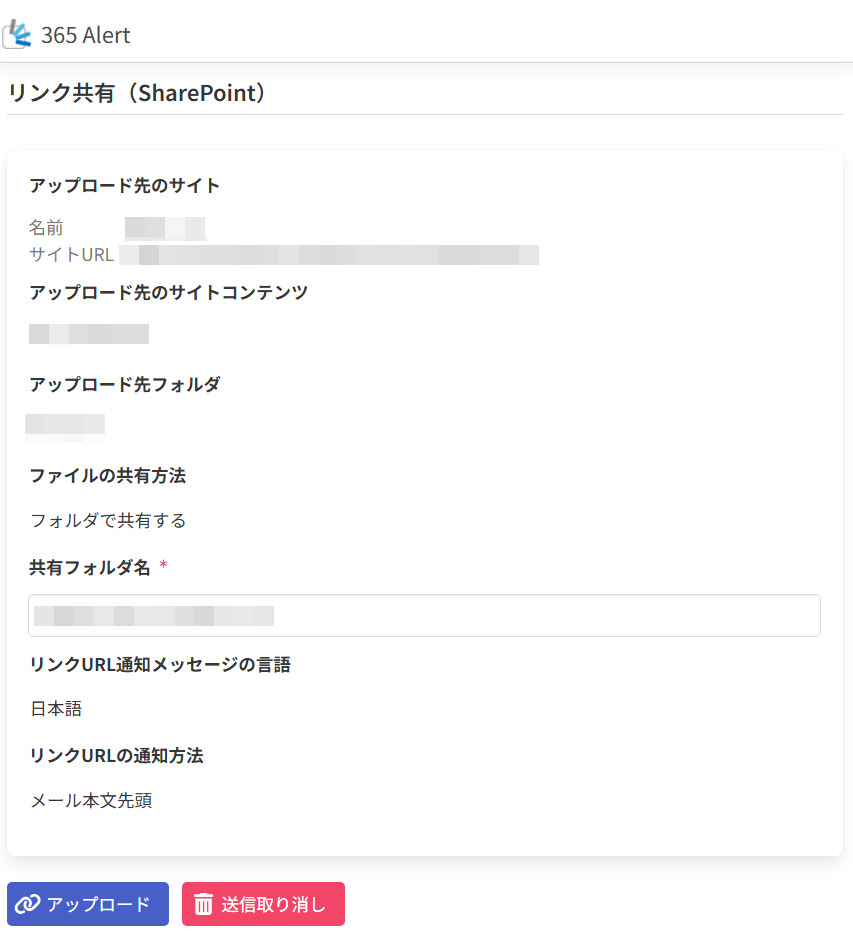
リンク共有(SharePoint)画面で以下の項目を確認・入力し、[アップロード]をクリックすると、添付ファイルをSharePointにアップロードして共有リンクを送信します。
| 項目名 | 説明 |
|---|---|
| アップロード先のサイト | アップロード先サイトの名前とサイトURLが表示されます。 |
| サイト選択 | [サイト選択]をクリックしてサイト選択画面を開き、添付ファイルのアップロード先サイトを選択します。 ※ 適用されたポリシーで「アップロード先を送信時に指定する」が有効な場合に表示されます。無効の場合はポリシー設定で指定したサイトが使用されます。 |
| アップロード先のサイトコンテンツ | アップロード先のサイトコンテンツとして、選択した SharePoint サイト内のドキュメントライブラリ(既定の「ドキュメント」およびユーザが作成したドキュメントライブラリ)のいずれかを指定します。(1文字以上400文字以下)。 指定できるのはドキュメントライブラリに属するコンテンツのみです。 ※入力するのは URL やパスではなく、ドキュメントライブラリ名です(例:ドキュメント)。 ※ 適用されたポリシーで「アップロード先を送信時に指定する」が有効な場合に入力できます。無効の場合はポリシー設定で指定したサイトコンテンツが使用されます。 |
| アップロード先フォルダ | 添付ファイルのアップロード先フォルダを入力します(1文字以上256文字以下)。フォルダ名には変数%MailAddress%(送信者のメールアドレス)が使用できます。フォルダパスは/区切りで指定できますが、先頭に/は使用できません。 指定したフォルダが存在しない場合は自動的に作成されます。 ※ 適用されたポリシーで「アップロード先を送信時に指定する」が有効な場合に入力できます。無効の場合はポリシー設定で指定したフォルダが使用されます。 |
| ファイルの共有方法 | 添付ファイルの共有方法をフォルダで共有する、ファイルを共有するから選択します。※ 適用されたポリシーで共有方法が「送信時に指定する」の場合に選択できます。 |
| 共有フォルダ名 | [ファイルの共有方法]でフォルダで共有するを選択した場合に表示され、共有フォルダの名前を入力します(上限100文字)。初期値は送信日(yyyy-MM-dd)と1つ目の添付ファイル名(拡張子を除く)です。 |
| 共有ファイル名 | [ファイルの共有方法]でファイルを共有するを選択し、添付ファイルが複数ある場合に表示され、複数の添付ファイルを1つのZIPファイルにまとめる際のファイル名を入力します(上限100文字)。※ 添付ファイルが1つの場合は表示されず、そのファイルがそのままアップロードされます。 |
| リンクURL通知メッセージの言語 | 共有リンクを通知するメッセージの言語を選択します。日本語、英語、日本語+英語、中国語(簡体字)、中国語(繁体字)から選択できます。※適用されたポリシーで、言語が「送信時に指定する」の場合に選択できます。 |
| リンクURLの通知方法 | 共有リンクの通知方法をHTML添付ファイル、メール本文先頭、メール本文末尾から選択します。HTML添付ファイルは共有URLを通知するHTMLファイルを添付し、メール本文先頭/メール本文末尾はメール本文の該当箇所に通知メッセージを挿入します。※ 適用されたポリシーで通知方法が「送信時に指定する」の場合に選択できます。 |
リンク共有(Box)画面
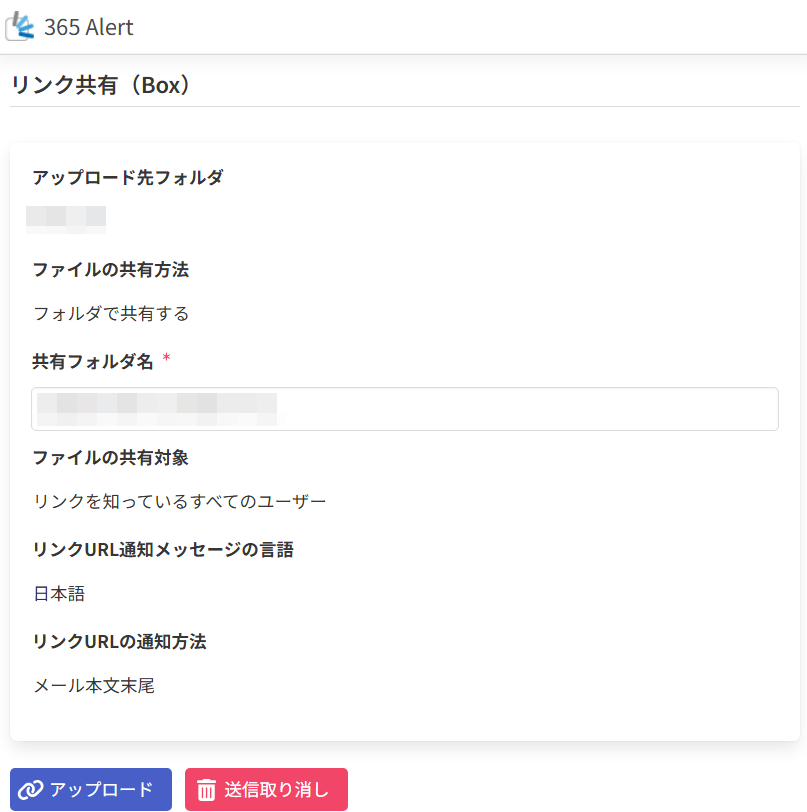
リンク共有(Box)画面で以下の項目を確認・入力し、[アップロード]をクリックすると、添付ファイルをBoxにアップロードして共有リンクを送信します。
| 項目名 | 説明 |
|---|---|
| アップロード先フォルダ | 添付ファイルのアップロード先フォルダを入力します(1文字以上256文字以下)。フォルダ名には変数%MailAddress%(送信者のメールアドレス)が使用できます。フォルダパスは/区切りで指定できますが、先頭に/は使用できません。 指定したフォルダが存在しない場合は自動的に作成されます。 ※ 適用されたポリシーで「アップロード先を送信時に指定する」が有効な場合に入力できます。無効の場合はポリシー設定で指定したフォルダが使用されます。 |
| ファイルの共有方法 | 添付ファイルの共有方法をフォルダで共有する、ファイルを共有するから選択します。※ 適用されたポリシーで共有方法が「送信時に指定する」の場合に選択できます。 |
| 共有フォルダ名 | [ファイルの共有方法]でフォルダで共有するを選択した場合に表示され、共有フォルダの名前を入力します(上限100文字)。初期値は送信日(yyyy-MM-dd)と1つ目の添付ファイル名(拡張子を除く)です。 |
| 共有ファイル名 | [ファイルの共有方法]でファイルを共有するを選択し、添付ファイルが複数ある場合に表示され、複数の添付ファイルを1つのZIPファイルにまとめる際のファイル名を入力します(上限100文字)。※ 添付ファイルが1つの場合は表示されず、そのファイルがそのままアップロードされます。 |
| ファイルの共有対象 | 共有リンクにアクセスできる対象を招待されたユーザーのみ、会社のユーザー、リンクを知っているすべてのユーザーから選択します。※ 適用されたポリシーで共有対象が「送信時に指定する」の場合に選択できます。 招待されたユーザーのみ:メールの受信者側はファイルを閲覧する際に Box アカウントでサインインする必要があります。また、リンク共有を実行した時点で、Box から共有通知のメールが自動送信されます。会社のユーザー:Box で有料アカウントと連携設定している場合のみ、同じメールドメインのBoxアカウントを持つユーザー、または同じBox Enterprise IDのBoxアカウントを持つユーザーがファイルを閲覧することができます。ファイルを閲覧する際にBoxアカウントでサインインする必要があります。リンクを知っているすべてのユーザー:共有リンクを知っているすべてのユーザーがファイルを閲覧することができます。ファイルを閲覧する際に Box アカウントでサインインする必要はありません。 |
| パスワード | 共有リンクにアクセスするためのパスワードを設定します。 適用されたポリシーで「パスワードを自動生成する」が無効の場合は入力でき、有効の場合は自動生成されたパスワードが入力され変更できません。 ※ [ファイルの共有対象]で リンクを知っているすべてのユーザーを選択し、共有リンクへのアクセスにパスワードが必要な設定の場合に表示されます。 |
| パスワードを表示 | クリックするとパスワード欄の文字を表示/非表示で切り替えます。 |
| 別のパスワードを生成 | クリックすると新しいパスワードを自動生成して再入力します。 ※ 適用されたポリシーで「パスワードを自動生成する」が有効な場合に表示されます。 |
| パスワード通知メールを自動作成する | 適用されたポリシーの「パスワード通知メールを自動作成する」の設定値が表示されます。 Outlook on the Webの使用中に、「リンク共有」や「ZIP暗号化」のパスワード通知がポップアップされず下書きフォルダに留まることがあります。これはブラウザでポップアップ設定を許可することにより解消します。 |
| パスワード通知メールの言語 | パスワード通知メールの言語を選択します。日本語、英語、日本語+英語、中国語(簡体字)、中国語(繁体字)から選択できます。※ 適用されたポリシーで「パスワード通知メールを自動作成する」が有効で、言語が「送信時に指定する」の場合に選択できます。 |
| 共有リンクの有効期間 | チェックを入れると共有リンクの有効期間を設定でき、有効期間の日数(0〜99)を入力します。 Boxの有料アカウントと連携設定している場合のみ、共有リンクの有効期間を設定した共有が可能です。 ※ 適用されたポリシーで「共有リンクの有効期間」が「送信時に指定する」の場合に表示されます。 |
| リンクURL通知メッセージの言語 | 共有リンクを通知するメッセージの言語を選択します。日本語、英語、日本語+英語、中国語(簡体字)、中国語(繁体字)から選択できます。※適用されたポリシーで、言語が「送信時に指定する」の場合に選択できます。 |
| リンクURLの通知方法 | 共有リンクの通知方法をHTML添付ファイル、メール本文先頭、メール本文末尾から選択します。HTML添付ファイルは共有URLを通知するHTMLファイルを添付し、メール本文先頭/メール本文末尾はメール本文の該当箇所に通知メッセージを挿入します。※ 適用されたポリシーで通知方法が「送信時に指定する」の場合に選択できます。 |
送信に関するボタン
| ボタン | 説明 |
|---|---|
| アップロード | リンク共有画面を閉じて、リンク共有先へのファイルアップロード処理を開始します。 ※ リンク共有(Box)画面で、Boxアカウントが未連携の場合は、Boxの認証画面が表示され連携設定を行えます。 |
| 送信取り消し/キャンセル | リンク共有画面を閉じてメール送信をキャンセルします。画面右上の×をクリックした場合も同様にキャンセルされます。 ※ リンク共有(SharePoint)画面では[送信取り消し]、リンク共有(Box)画面では[キャンセル]と表示されます。 |